2026/11/22大约 1 分钟编辑器应用主界面
编辑器
编辑区
这里是编写代码的最重要部分。
👉 粘贴以下代码至编辑器以查看效果。
#include<iostream>
using namespace std;

int main(){
    cout << "Hello Zinc!";
    return 0;
}
编译日志
通过这个面板,你可以查看代码的编译情况以及日志。
👉 点击 ✅编译,然后选择代码的保存位置。
你可能会看到如下的输出:
[13:18:54] [开始编译] Hello.cpp
[13:18:57] [编译成功] 耗时:2992ms
这代表编译成功。
👉 粘贴以下代码至编辑器,并编译:
#include<iostream>
using namespace std;

int main(){
    cout << "Hello Zinc!";
    return 0 // Missing semicolon
}
哎呀,编译失败了!观察输出:
[13:25:53] [开始编译] 未标题.cpp
[13:25:54] [编译失败] F:\Hello.cpp: In function 'int main()':
F:\Hello?cpp:6:13: error: expected ';' before '}' token
    6 |     return 0 // [!code error] Missing semicolon
      |             ^
      |             ;
    7 | }
      | ~
耗时:549ms
加上分号即可编译成功。
样例&调试
这里是仅次于编辑器的重要部分,可帮助你快速调试代码。
👉 粘贴以下代码至编辑器,并编译:
#include<iostream>
using namespace std;

int main(){
    int a, b;
    cin >> a >> b;
    cout << a + b;
    return 0;
}
👉 点击 ➕添加测试点 按钮以添加一个样例。
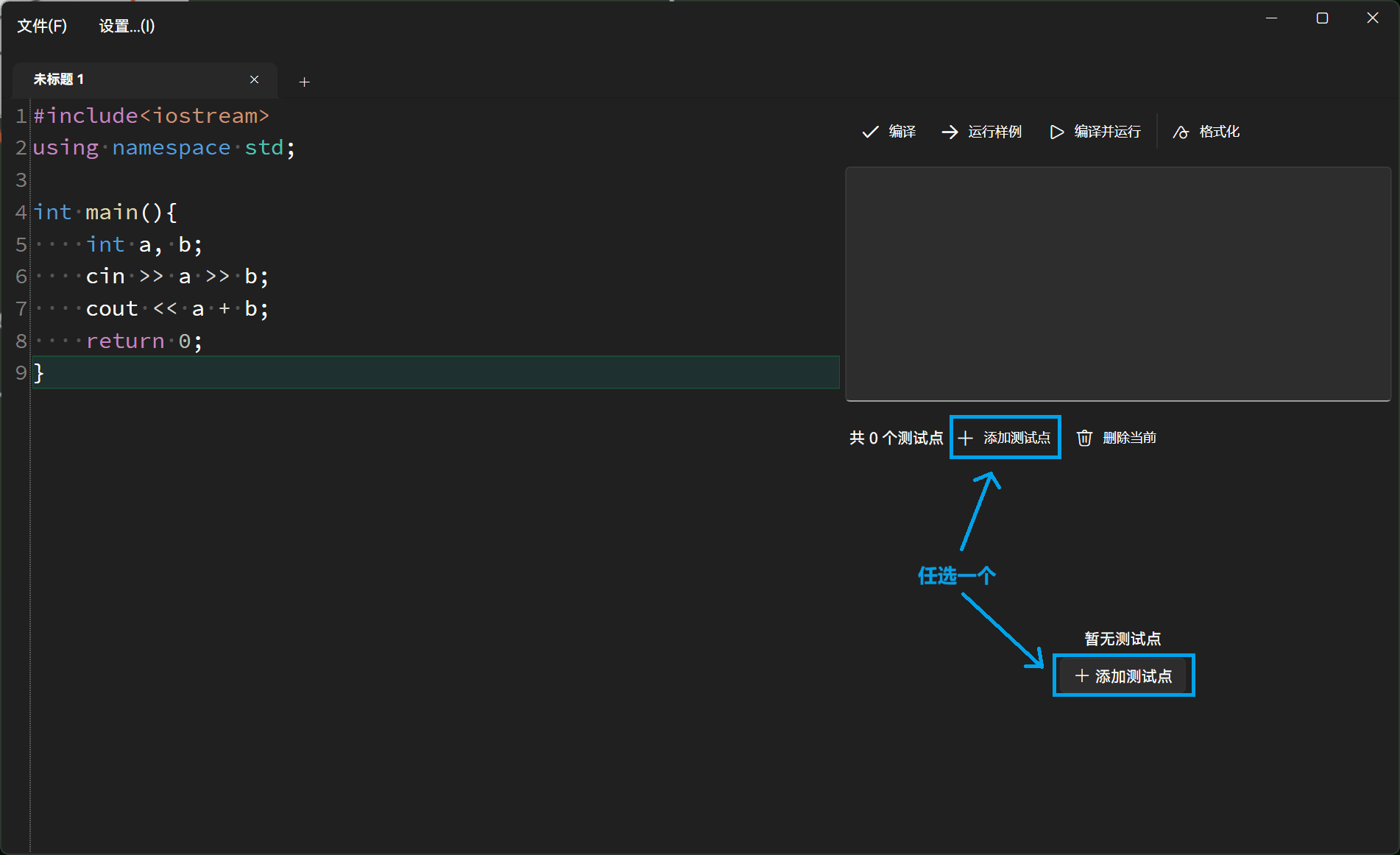
👉 在调试框内输入以下数据:

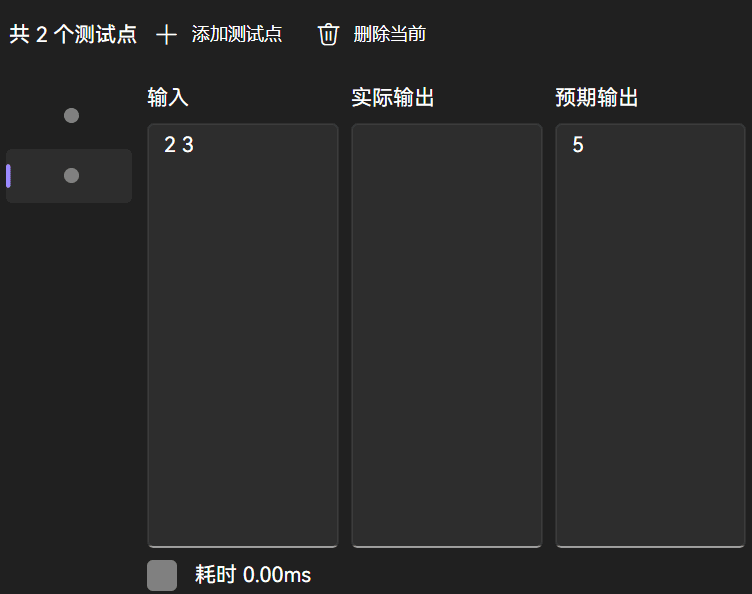
👉 再次点击 ➕添加测试点 按钮以添加另一个样例并在调试框内输入以下数据:
👉 点击 ➡️运行样例。
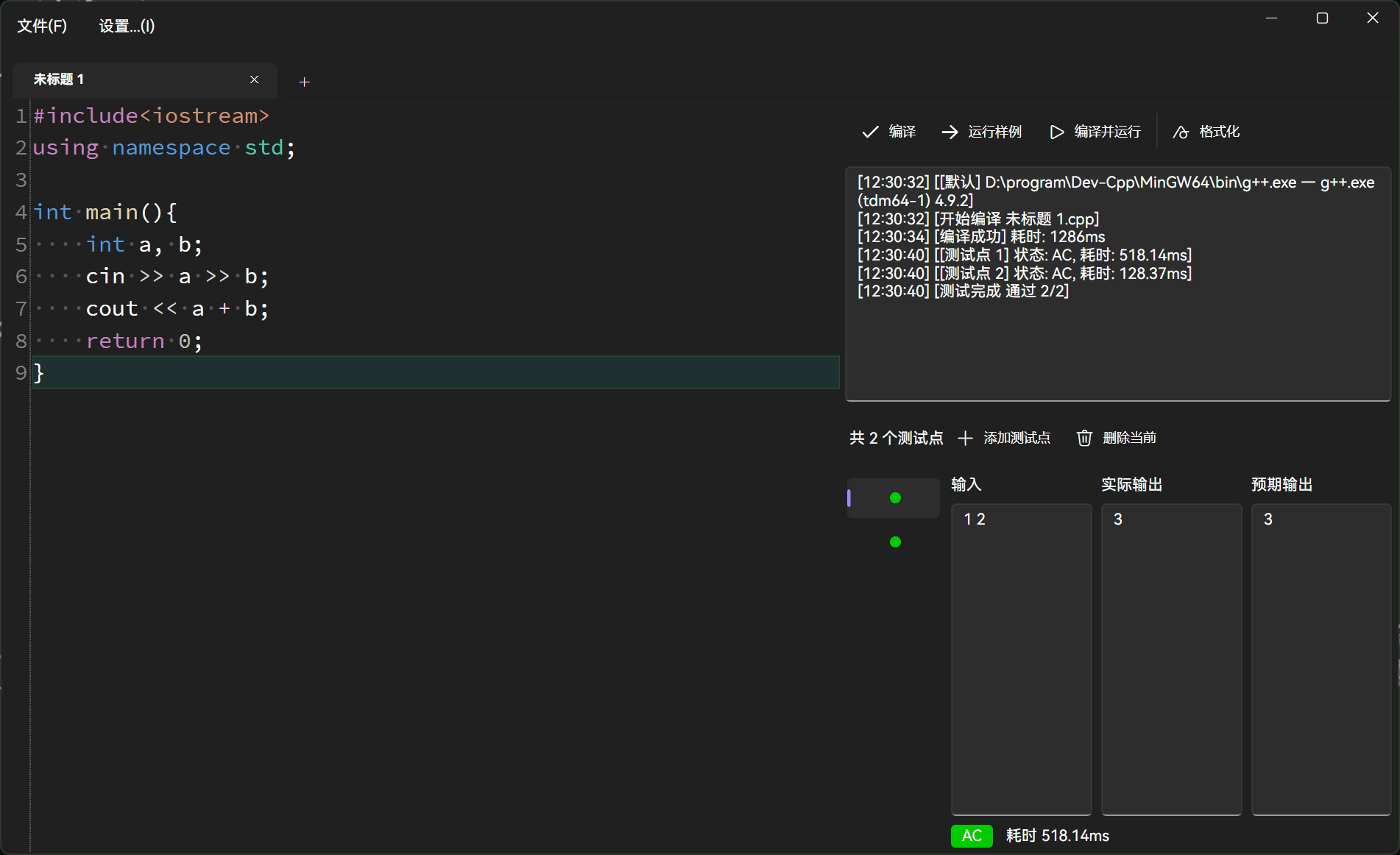
此处 AC 即代表通过。
👉 您可以在样例之间切换。
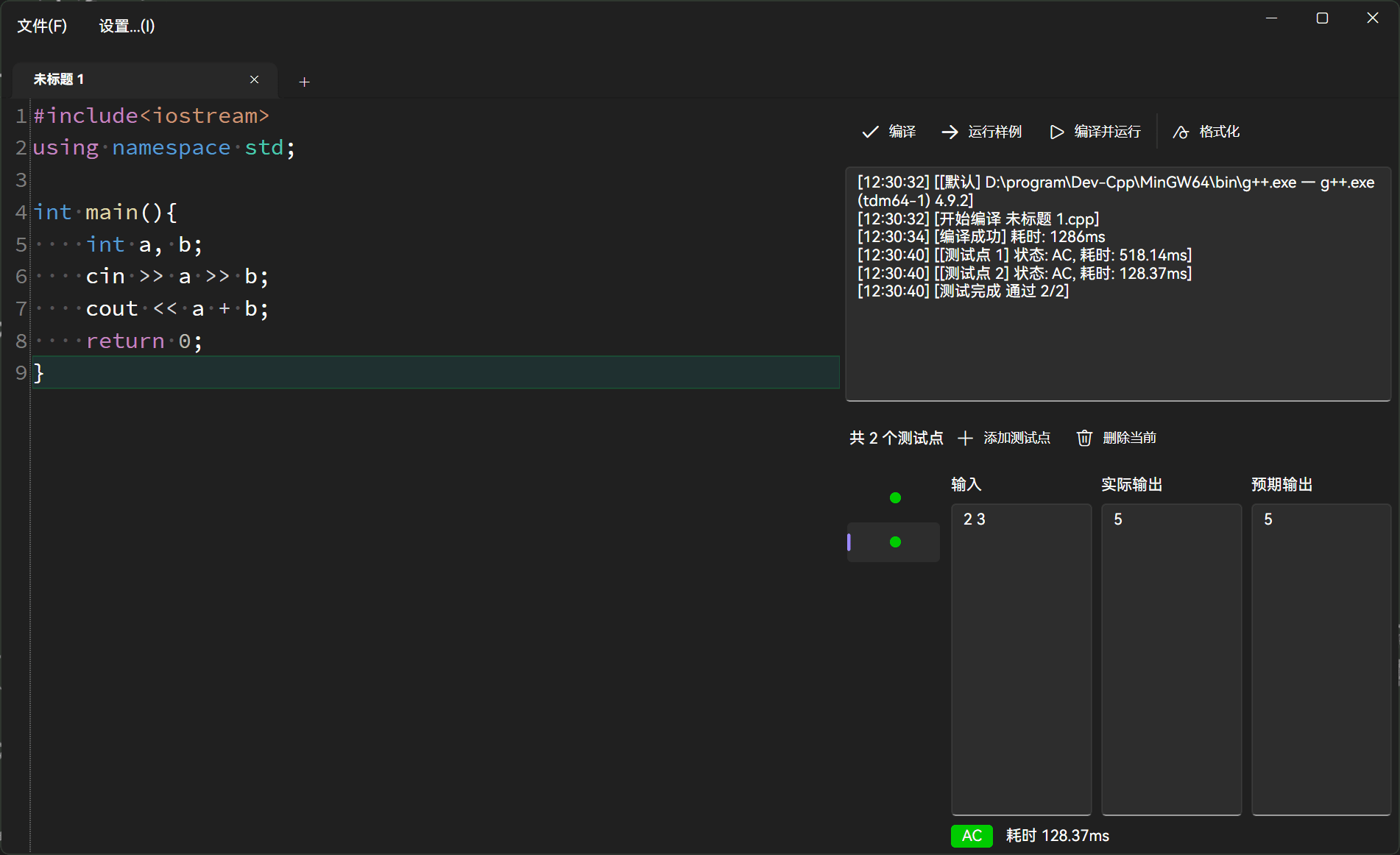
🎉恭喜!至此您已经了解了 编辑器 的基本使用方法。